
Sichern und Profile bearbeiten
Die Ansicht „Sichern“ ist der Ausgangspunkt für die tägliche Arbeit. Unter „Profile“ ändern Sie, was ein Profil sichert und wie.
Eine Sicherung starten
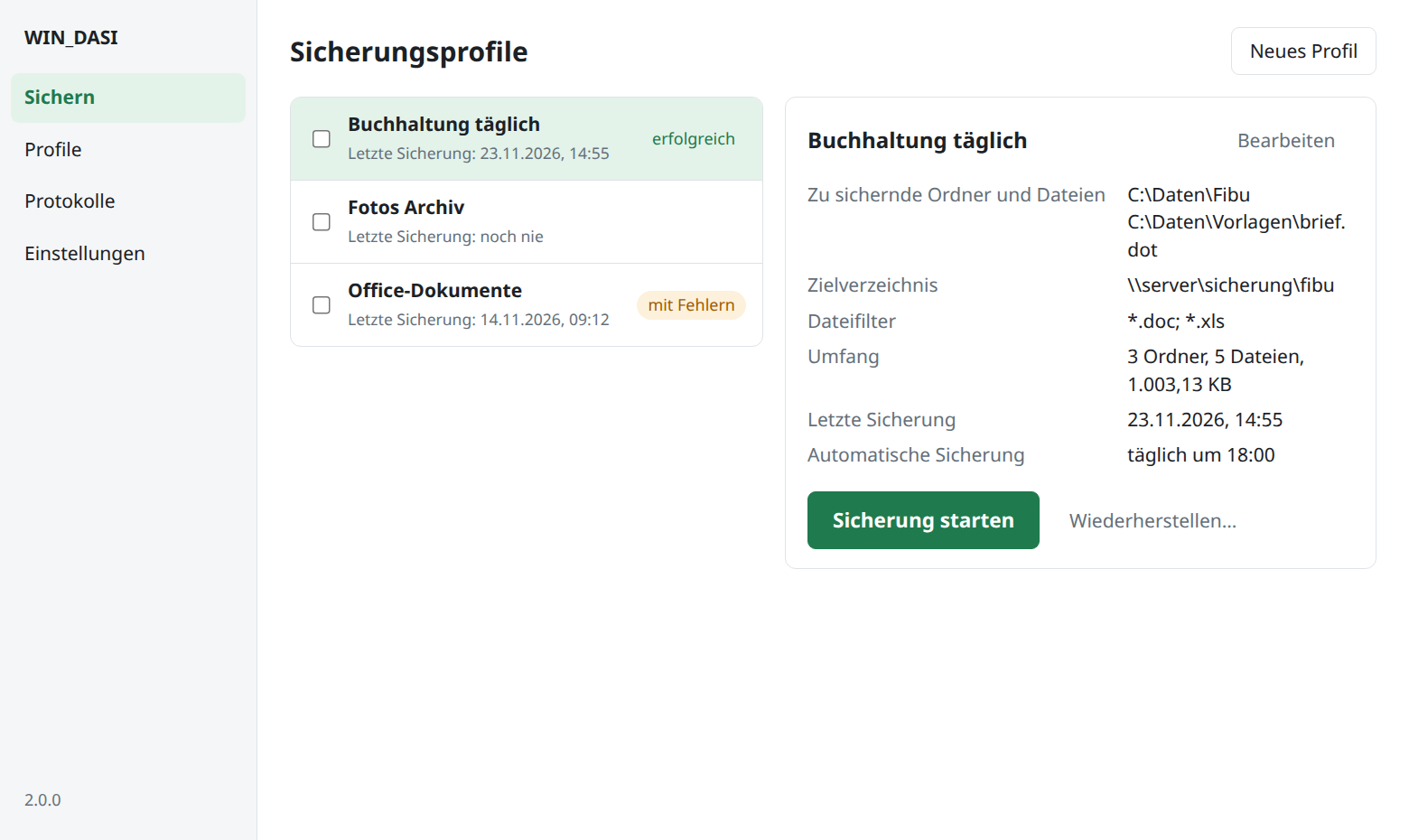
Die Ansicht Sichern zeigt links Ihre Profile und rechts die Einzelheiten des gewählten Profils: Quellen, Zielverzeichnis, Dateifilter, Umfang, die letzte Sicherung und den Zeitplan. Klicken Sie auf Sicherung starten.
Um mehrere Profile nacheinander zu sichern, haken Sie sie in der Liste an. Die Schaltfläche lautet dann zum Beispiel 3 Profile sichern.
Während der Sicherung
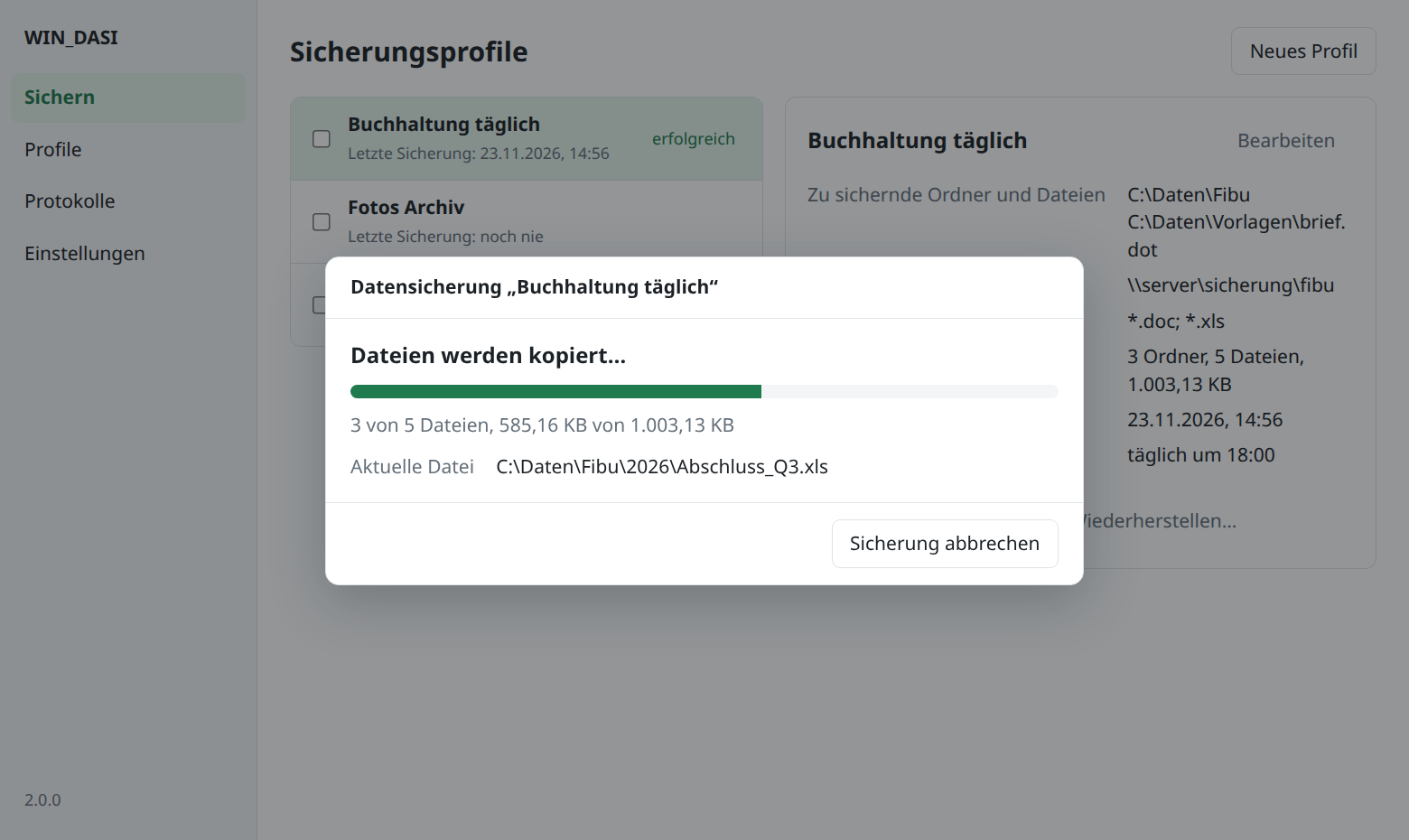
Ein Fenster zeigt den Fortschritt, die aktuelle Datei und die Schaltfläche Sicherung abbrechen. Ein Abbruch wird nach der laufenden Datei wirksam; bereits kopierte Dateien bleiben im Ziel, halbe Dateien entstehen nicht.
Am Ende steht das Ergebnis:
- Erfolgreich: alle Dateien wurden gesichert.
- Mit Fehlern: einzelne Dateien konnten nicht gesichert werden. Sie sind mit dem Grund aufgeführt; alle anderen sind gesichert.
- Fehlgeschlagen: die Sicherung konnte nicht beginnen, etwa weil das Zielverzeichnis fehlt.
Rückfragen
WIN_DASI fragt nur in zwei Fällen nach: wenn das Zielverzeichnis nicht vorhanden ist und wenn im Profil bei vorhandenen Dateien „nachfragen“ eingestellt ist. Bei der Frage zum Überschreiben können Sie mit Alle überschreiben oder Keine überschreiben für den ganzen Lauf entscheiden.
Die Einstellungen eines Profils
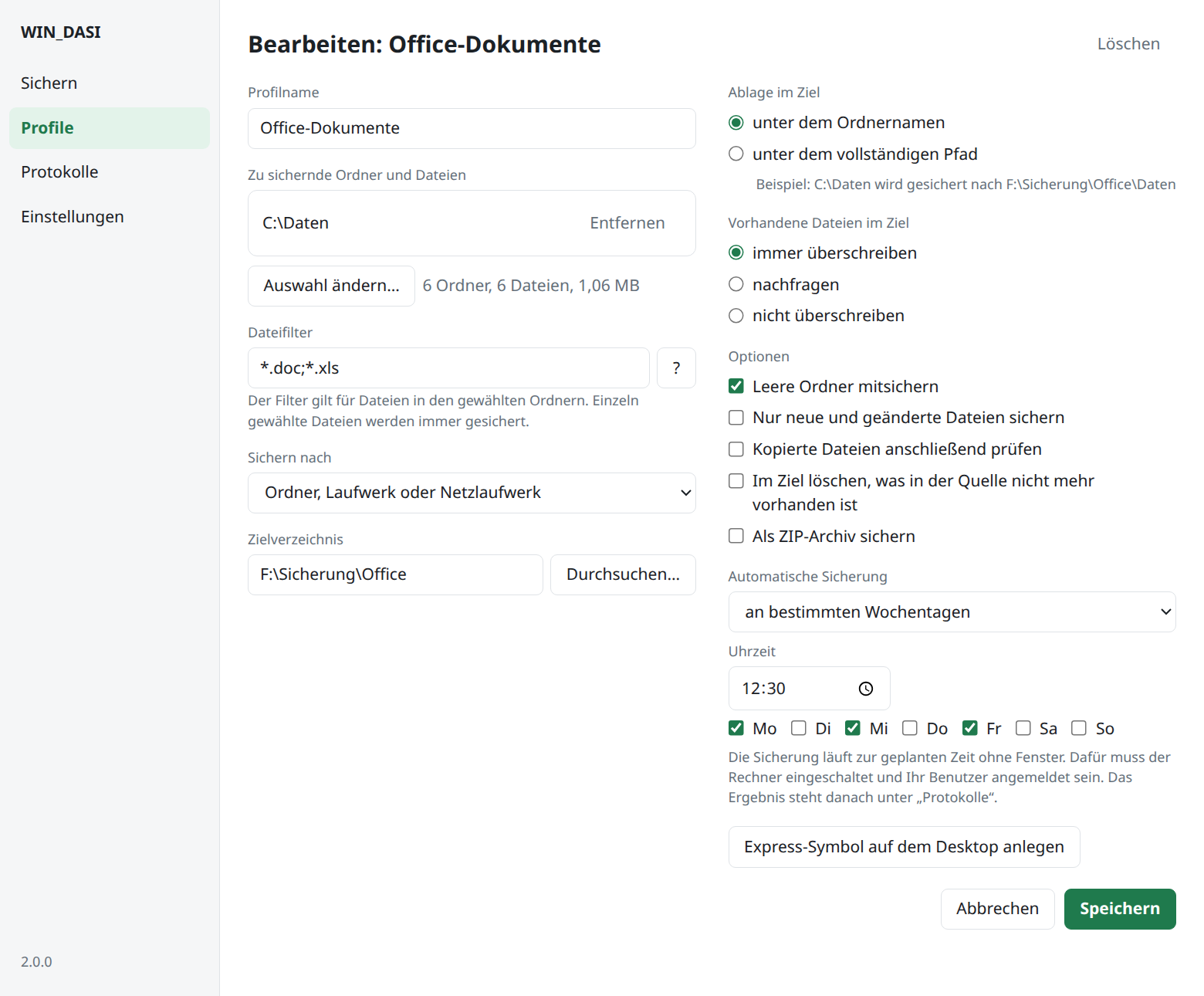
Öffnen Sie das Profil über Bearbeiten.
| Einstellung | Bedeutung |
|---|---|
| Ablage im Ziel: unter dem Ordnernamen | Der Ordner C:\Daten\Fibu liegt im Ziel F:\Sicherung unter F:\Sicherung\Fibu. Kurz und übersichtlich. Zwei gewählte Ordner dürfen dann nicht gleich heißen. |
| Ablage im Ziel: unter dem vollständigen Pfad | Derselbe Ordner liegt unter F:\Sicherung\C\Daten\Fibu. Die Herkunft bleibt erkennbar, gleichnamige Ordner sind möglich. |
| Vorhandene Dateien im Ziel | „immer überschreiben“ ist die übliche Wahl für eine laufende Sicherung. „nicht überschreiben“ ergänzt nur, was im Ziel fehlt. |
| Leere Ordner mitsichern | Auch Ordner ohne Inhalt werden im Ziel angelegt, damit die Ordnerstruktur vollständig bleibt. |
| Nur neue und geänderte Dateien sichern | Dateien, die im Ziel schon mit gleicher Größe und Änderungszeit liegen, werden übersprungen. Empfehlenswert für große Ordner. |
| Kopierte Dateien anschließend prüfen | Jede Kopie wird mit dem Original verglichen. Sicherer, dafür dauert die Sicherung länger. |
| Im Ziel löschen, was in der Quelle nicht mehr vorhanden ist | Hält das Ziel deckungsgleich mit der Quelle. Siehe den Hinweis unten. |
| Als ZIP-Archiv sichern | Siehe ZIP-Archiv und Passwort. |
Löschen im Ziel mit Bedacht einsetzen. Mit dieser Option verschwinden Dateien, die Sie in der Quelle löschen, bei der nächsten Sicherung auch aus dem Ziel. Die Sicherung schützt dann nicht mehr vor versehentlichem Löschen. WIN_DASI löscht nur innerhalb der gesicherten Ordner, lässt vom Filter ausgeschlossene Dateien stehen und löscht nichts, wenn ein Quellordner beim Sichern nicht erreichbar war.
Ein Profil löschen
Unter Profile entfernt Löschen ein Profil nach Rückfrage. Die bereits gesicherten Dateien im Ziel bleiben erhalten. Ein Zeitplan und ein hinterlegtes Archivpasswort des Profils werden mit entfernt; ein Express-Symbol auf dem Desktop löschen Sie von Hand.