
Funktionen von WIN_DASI
WIN_DASI sichert ausgewählte Ordner und Dateien in ein Zielverzeichnis oder in entfernten Speicher. Was gesichert wird und wohin, steht in einem Sicherungsprofil. Diese Seite beschreibt, was das Programm kann – und was es bewusst nicht tut.
Sicherungsprofile
Ein Profil beschreibt eine Sicherung: die Quellen, einen optionalen Dateifilter, das Ziel und die Einstellungen. Sie können beliebig viele Profile anlegen, zum Beispiel eines für die Buchhaltung, das täglich läuft, und eines für das Fotoarchiv, das einmal in der Woche gesichert wird.
- Assistent: führt in vier Schritten zum ersten Profil.
- Ordner und einzelne Dateien: beides lässt sich in einem Profil mischen. Wählen Sie einen übergeordneten Ordner, sind seine Unterordner bereits enthalten.
- Umfang auf einen Blick: das Programm zeigt Zahl der Ordner und Dateien und die Gesamtgröße, bevor Sie sichern.
- Mehrere Profile in einem Lauf: ankreuzen und gemeinsam starten.
Dateifilter
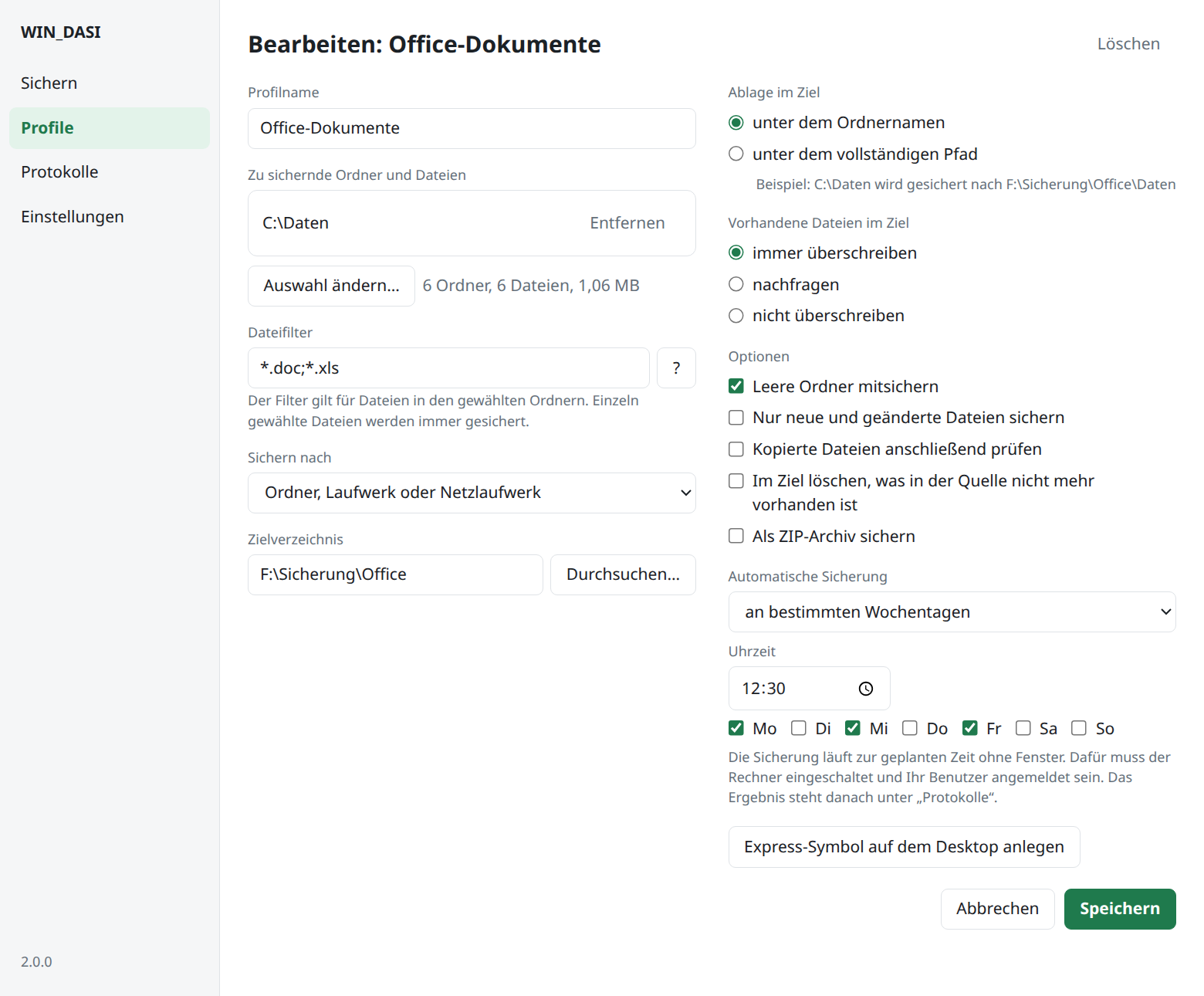
Mit einem Filter sichern Sie nur bestimmte Dateitypen, etwa *.docx;*.xlsx;*.pdf. Das spart Zeit und Platz, wenn in einem Ordner neben den Dokumenten auch große Dateien liegen, die Sie nicht brauchen. Für Word, Excel, Office, PDF und Bilder gibt es fertige Vorlagen. Dateifilter im Einzelnen
Ziele
Gesichert wird in einen Ordner oder in entfernten Speicher. Wo der Ordner liegt, bestimmen Sie:
- auf einer externen USB-Festplatte oder einem USB-Stick,
- auf einem zweiten eingebauten Laufwerk,
- auf einem Netzlaufwerk oder einem NAS, auch über einen Netzwerkpfad wie
\\server\sicherung.
Fehlt das Zielverzeichnis, fragt das Programm nach, statt stillschweigend an anderer Stelle zu sichern. So fällt auf, wenn ein Datenträger nicht verbunden ist.
Cloud und Server
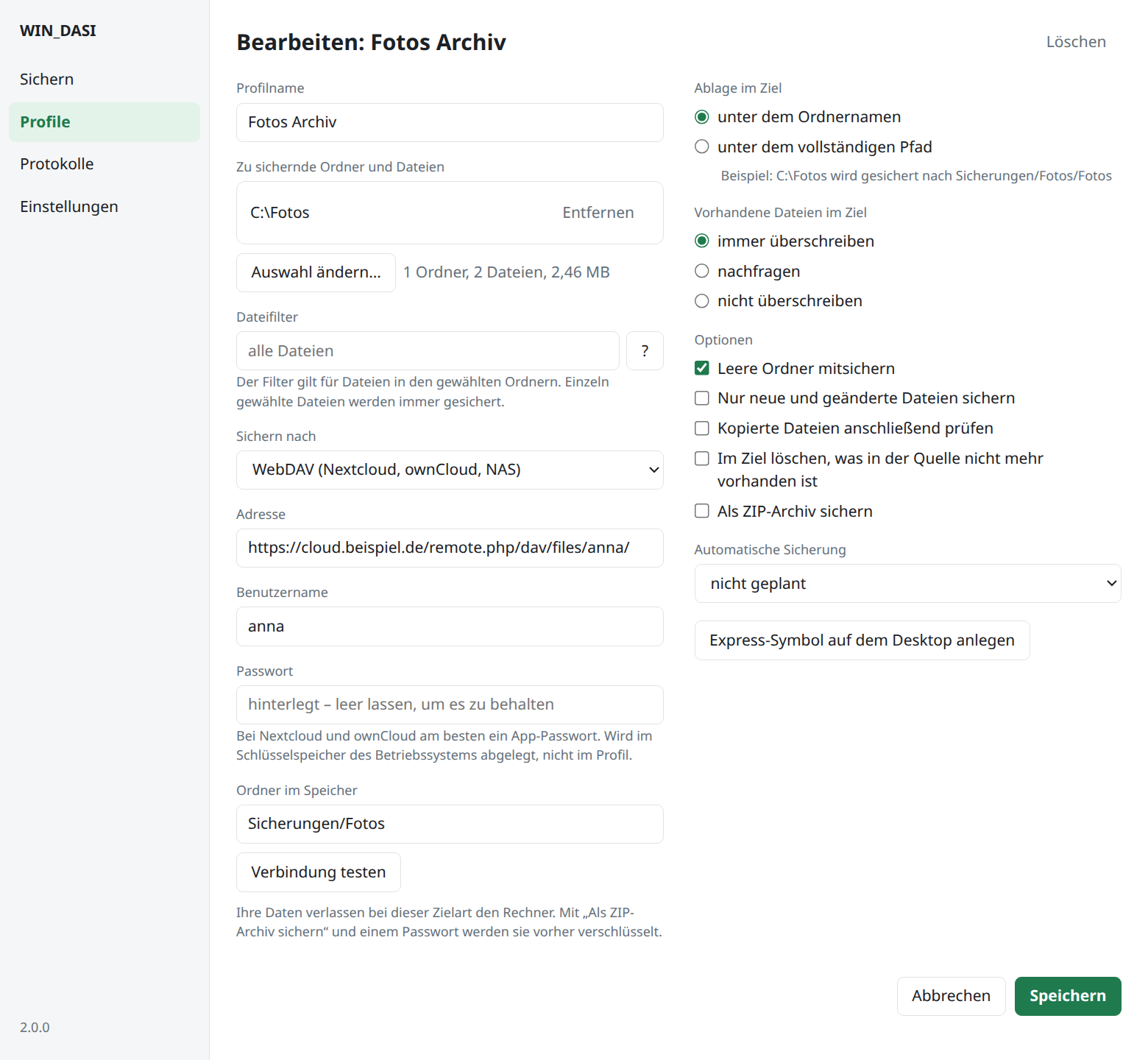
Für die Kopie außer Haus sichert WIN_DASI auch auf entfernten Speicher:
- WebDAV: Nextcloud, ownCloud, viele NAS-Geräte und Hoster,
- S3-kompatibler Speicher: Amazon S3, Backblaze B2, Wasabi, Hetzner Object Storage, MinIO,
- SFTP-Server mit Passwort oder Schlüsseldatei; der Fingerabdruck des Servers wird bei jeder Sicherung geprüft,
- OneDrive, Google Drive und Dropbox nach einmaliger Einrichtung, mit Anmeldung im Browser.
Zugangsdaten liegen im Schlüsselspeicher des Betriebssystems, nicht im Profil. Als ZIP-Archiv mit Passwort werden die Daten schon vor dem Hochladen verschlüsselt. In die Cloud und auf Server sichern
Ablage im Ziel
Sie wählen je Profil, wie die Ordner im Ziel abgelegt werden: kurz unter ihrem Ordnernamen (F:\Sicherung\Fibu) oder unter dem vollständigen Pfad (F:\Sicherung\C\Daten\Fibu). Die zweite Form hält Ordner gleichen Namens auseinander und zeigt, woher eine Datei stammt.
Express-Sicherung
Für jedes Profil lässt sich ein Symbol auf dem Desktop anlegen. Ein Doppelklick startet die Sicherung sofort. Es öffnet sich nur ein kleines Fenster mit Fortschritt und Ergebnis. Das Symbol führt immer den aktuellen Stand des Profils aus, auch wenn das Profil später geändert oder umbenannt wird. Express-Sicherung einrichten
Automatische Sicherung nach Zeitplan
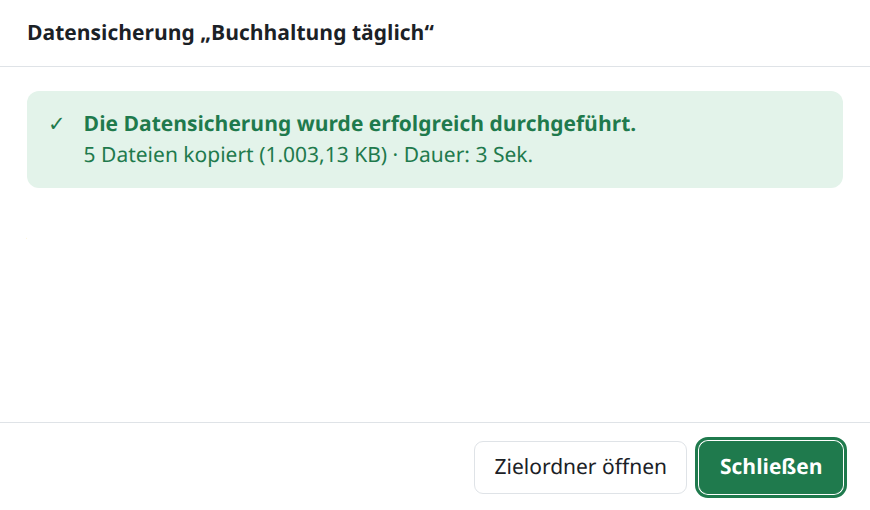
Je Profil legen Sie fest, ob täglich oder an bestimmten Wochentagen zu einer Uhrzeit gesichert wird. WIN_DASI trägt dafür eine Aufgabe in die Zeitsteuerung des Betriebssystems ein: unter Windows in die Aufgabenplanung, unter Linux in die crontab. Das Programm muss dafür nicht geöffnet sein und läuft nicht dauerhaft im Hintergrund. Automatische Sicherung einrichten
ZIP-Archiv und Passwort
Statt einzelner Dateien kann WIN_DASI ein ZIP-Archiv schreiben. Auf Wunsch wird es mit einem Passwort verschlüsselt (AES-256). Das Passwort steht nicht im Profil, sondern im Schlüsselbund des Betriebssystems. Das Archiv lässt sich mit gängigen Packprogrammen öffnen, die AES-verschlüsselte ZIP-Dateien unterstützen. ZIP-Archiv und Passwort
Nur Geändertes sichern, Kopien prüfen
- Nur neue und geänderte Dateien: Dateien, die im Ziel bereits mit gleicher Größe und Änderungszeit liegen, werden übersprungen. Die zweite Sicherung eines großen Ordners dauert so nur noch einen Bruchteil der ersten.
- Prüfung nach dem Kopieren: auf Wunsch wird jede Kopie anhand einer Prüfsumme mit dem Original verglichen.
- Sicheres Schreiben: jede Datei wird zunächst unter einem vorläufigen Namen geschrieben und erst nach vollständigem Kopieren umbenannt. Ein Abbruch hinterlässt keine halben Dateien.
- Vorhandene Dateien: immer überschreiben, nachfragen oder nicht überschreiben.
- Löschen im Ziel: abschaltbar und standardmäßig aus. Eingeschaltet entfernt es im Ziel, was in der Quelle gelöscht wurde – nur innerhalb der gesicherten Ordner und nie, wenn die Quelle beim Sichern nicht erreichbar war.
Wiederherstellen
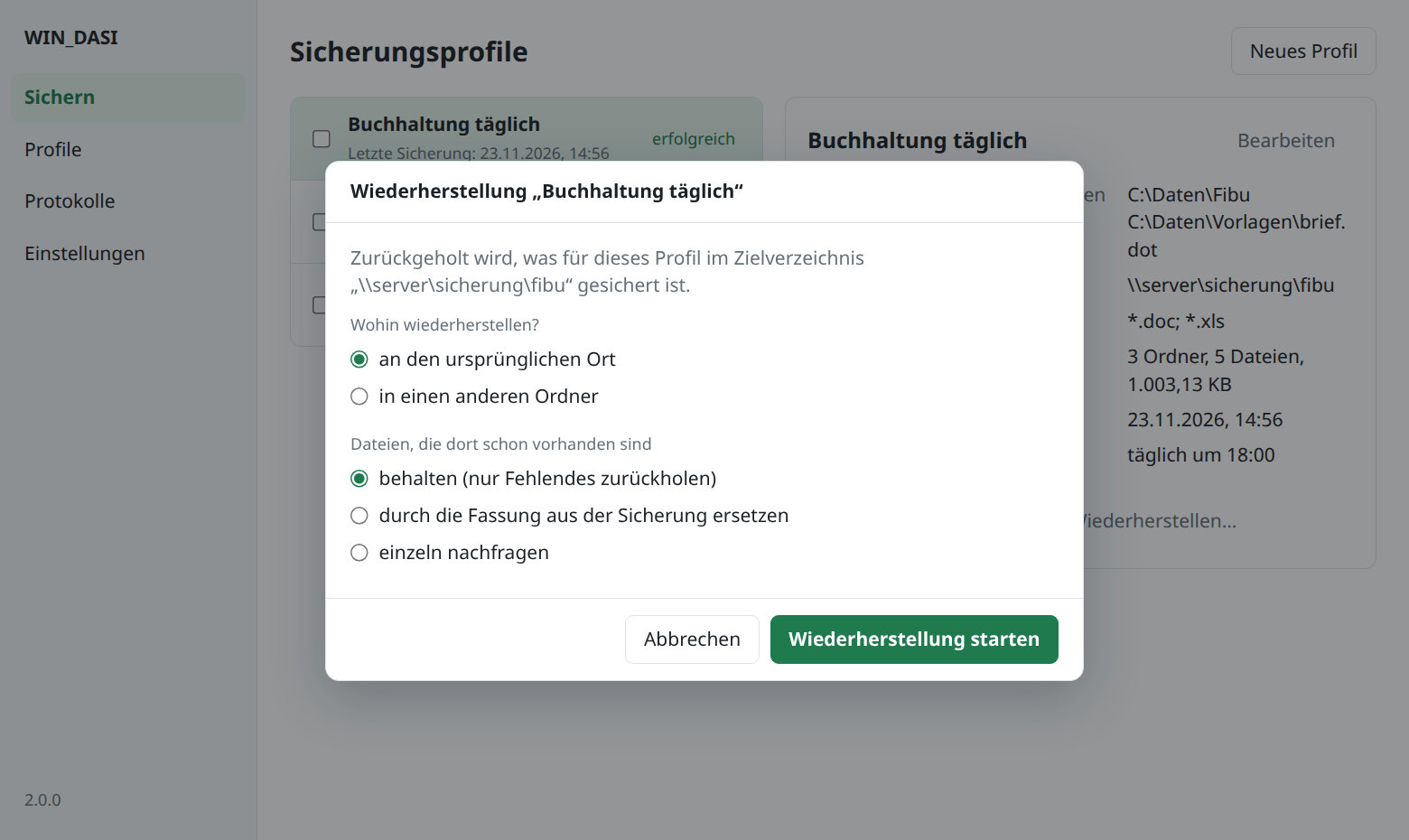
Eine Sicherung ist nur so gut wie der Weg zurück. WIN_DASI holt die gesicherten Daten eines Profils zurück: an den ursprünglichen Ort oder in einen anderen Ordner. Vorhandene Dateien bleiben dabei in der Voreinstellung erhalten; es wird nur zurückgeholt, was fehlt. Daten wiederherstellen
Protokoll
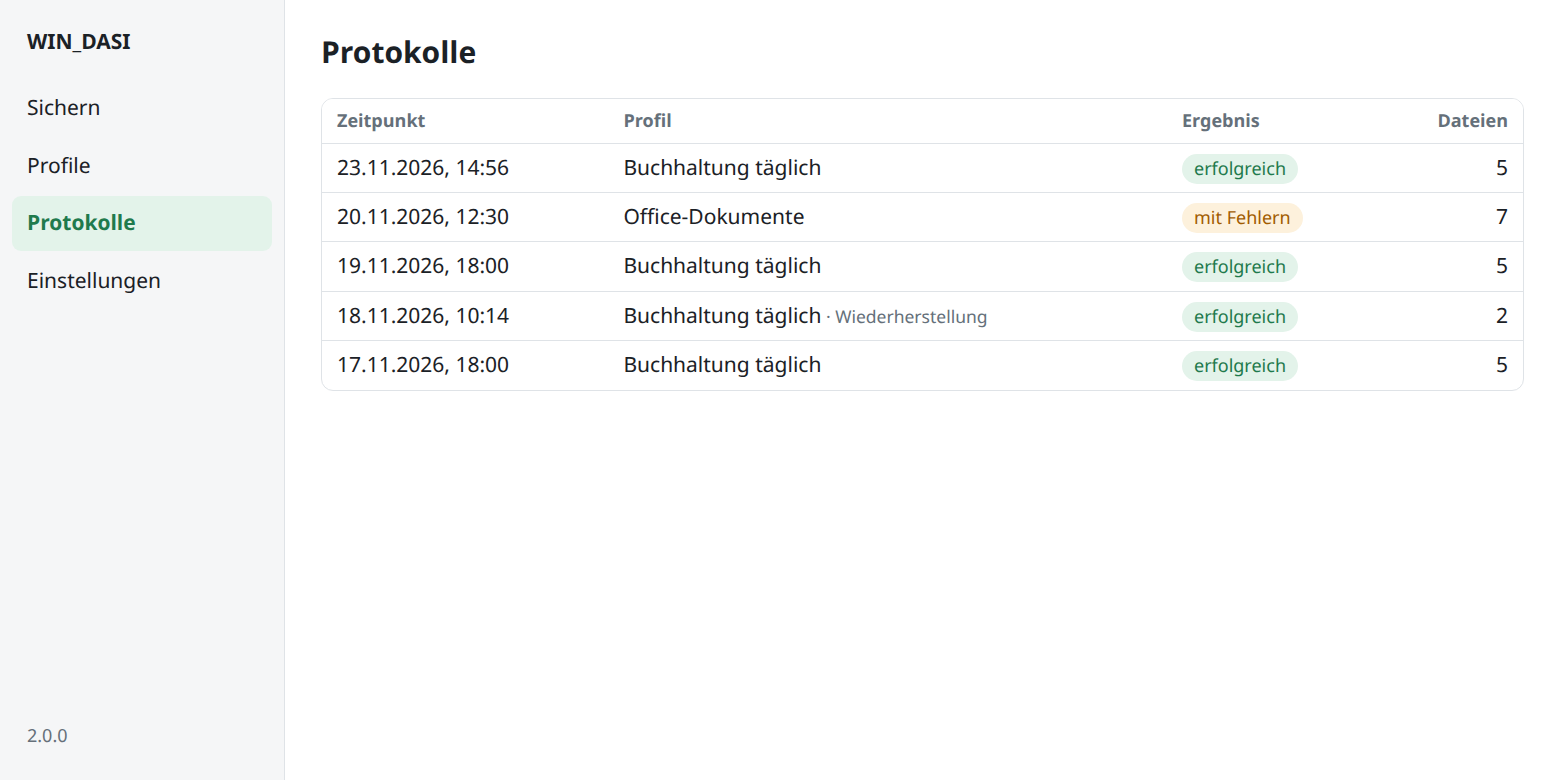
Zu jedem Lauf entsteht ein Protokoll mit Zeitpunkt, Ergebnis, Zahl der Dateien und allen Fehlern. Konnte eine Datei nicht gesichert werden, etwa weil ein anderes Programm sie geöffnet hatte, steht sie mit dem Grund im Protokoll; alle anderen Dateien werden trotzdem gesichert. Zusätzlich liegt nach jeder Sicherung die Datei WIN_DASI.LOG im Zielverzeichnis.
Kommandozeile
Das Programm windasi-cli, ein eigener Download, sichert ohne Fenster und stellt keine Rückfragen. Es eignet sich für eigene Skripte und für Rechner ohne grafische Oberfläche. Kommandozeile
Sprachen und Darstellung
Die Oberfläche gibt es auf Deutsch und Englisch; sie lässt sich ohne Neustart umschalten. Erscheint eine neue Version, weist das Programm beim Start darauf hin und führt zur Download-Seite; installiert wird nichts von selbst, und der Hinweis lässt sich abschalten. Das Programm folgt dem hellen oder dunklen Design des Betriebssystems, auf Wunsch fest eingestellt.
Was WIN_DASI nicht ist
Damit Sie das richtige Werkzeug wählen, hier die Grenzen:
- Kein Abbild des ganzen Systems: WIN_DASI sichert Dateien und Ordner, nicht Windows oder installierte Programme. Für die Wiederherstellung eines kompletten Rechners brauchen Sie ein Abbildprogramm.
- Keine Versionsgeschichte: gesichert wird der aktuelle Stand. Ältere Fassungen einer Datei bewahrt das Programm nicht eigens auf. Wer mehrere Stände braucht, sichert mit mehreren Profilen auf wechselnde Datenträger.
- Keine geöffneten, gesperrten Dateien: Dateien, die ein anderes Programm exklusiv geöffnet hält, werden übersprungen und im Protokoll genannt.
- Kein Brennen auf CD oder DVD.
- Verknüpfungen (symbolische Links) werden nicht verfolgt.