
Fehlerbehebung
Die häufigsten Meldungen, ihre Ursache und was Sie tun können. Den genauen Grund eines Fehlers nennt immer das Protokoll in der Ansicht „Protokolle“.
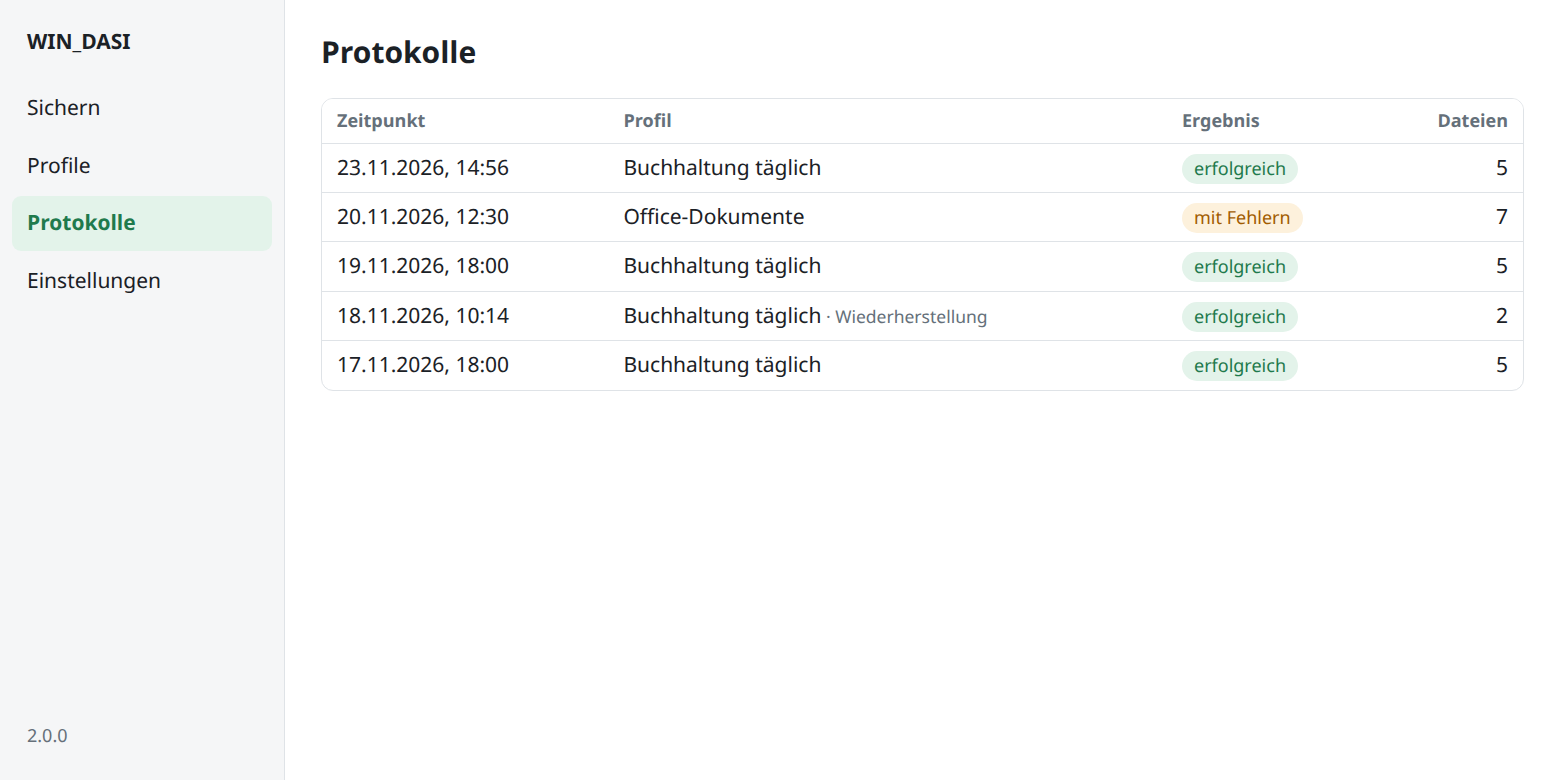
Meldungen beim Sichern
Das Zielverzeichnis ist nicht vorhanden
Der Datenträger oder das Netzlaufwerk ist nicht verbunden, oder der Laufwerksbuchstabe hat sich geändert. Verbinden Sie den Datenträger und sichern Sie erneut. Hat eine USB-Festplatte einen anderen Laufwerksbuchstaben bekommen, passen Sie das Zielverzeichnis im Profil an oder weisen Sie der Festplatte in der Datenträgerverwaltung von Windows einen festen Buchstaben zu.
Die Datei ist von einem anderen Programm geöffnet
Ein Programm hält die Datei exklusiv gesperrt, häufig ein E-Mail-Programm, eine Datenbank oder eine Buchhaltungssoftware. Schließen Sie das Programm und sichern Sie erneut. Alle anderen Dateien wurden bereits gesichert.
Zugriff verweigert
Ihr Benutzer darf die Datei oder den Ordner nicht lesen oder im Ziel nicht schreiben. Prüfen Sie die Berechtigungen. Bei Netzlaufwerken prüfen Sie, ob Sie mit dem richtigen Benutzer angemeldet sind.
Auf dem Ziel ist nicht genügend Speicherplatz frei
Die Sicherung ist unvollständig. Schaffen Sie Platz oder wählen Sie ein größeres Ziel. Wenn das Ziel über die Zeit vollläuft, weil gelöschte Dateien in der Sicherung erhalten bleiben, räumen Sie das Ziel von Hand auf oder prüfen Sie die Option „Im Ziel löschen, was in der Quelle nicht mehr vorhanden ist“.
Das Zielverzeichnis liegt innerhalb der zu sichernden Ordner
Die Sicherung würde sich selbst sichern. Wählen Sie ein Zielverzeichnis außerhalb der gesicherten Ordner, am besten auf einem anderen Datenträger.
Zwei ausgewählte Ordner heißen gleich
Bei der Ablage „unter dem Ordnernamen“ würden beide im Ziel am selben Ort landen. Wählen Sie im Profil die Ablage „unter dem vollständigen Pfad“.
Es wurden keine Dateien gefunden, die gesichert werden können
Die gewählten Ordner sind leer, nicht erreichbar, oder der Dateifilter passt auf keine Datei. Prüfen Sie die Auswahl und den Filter.
Der Pfad ist für das Ziel zu lang
Sehr tief verschachtelte Ordner können die Pfadlänge des Zieldateisystems überschreiten. Wählen Sie die Ablage „unter dem Ordnernamen“ und ein kurzes Zielverzeichnis, oder sichern Sie in ein ZIP-Archiv.
Es läuft bereits eine Datensicherung
Es läuft immer nur eine Sicherung zur selben Zeit. Warten Sie, bis sie beendet ist. Das kann auch eine automatische Sicherung im Hintergrund sein.
Passwort und Archiv
Das Passwort für das Archiv wurde nicht gefunden
Im Schlüsselbund dieses Rechners liegt kein Passwort für das Profil. Das kommt vor, wenn das Profil von einem anderen Rechner stammt oder der Schlüsselbund zurückgesetzt wurde. Setzen Sie das Passwort im Profil über „Passwort ändern…“ neu.
Das hinterlegte Passwort passt nicht zum Archiv
Das Archiv wurde mit einem anderen Passwort erstellt als dem, das jetzt hinterlegt ist. Setzen Sie im Profil das Passwort, mit dem das Archiv gesichert wurde, und wiederholen Sie die Wiederherstellung.
Auf den Schlüsselbund kann nicht zugegriffen werden
Unter Linux muss ein Schlüsselbund-Dienst laufen, zum Beispiel der GNOME-Schlüsselbund oder KWallet, und entsperrt sein. Auf Rechnern ohne solchen Dienst nutzen Sie die Kommandozeile mit der Umgebungsvariable für das Passwort.
Automatische Sicherung
Die automatische Sicherung ist nicht gelaufen
Prüfen Sie der Reihe nach: War der Rechner zur geplanten Zeit eingeschaltet und Ihr Benutzer angemeldet? War das Zielverzeichnis erreichbar? Steht unter „Protokolle“ ein Eintrag zur geplanten Zeit? Ein Eintrag mit „fehlgeschlagen“ nennt den Grund. Fehlt der Eintrag ganz, ist das Programm nicht gestartet worden; öffnen Sie das Profil, speichern Sie den Zeitplan erneut und beachten Sie die Meldung.
Die automatische Sicherung konnte nicht eingerichtet werden
WIN_DASI konnte die Aufgabe nicht in die Zeitsteuerung des Betriebssystems eintragen. Unter Linux muss das Programm crontab vorhanden sein. In verwalteten Umgebungen kann eine Richtlinie das Anlegen geplanter Aufgaben untersagen; wenden Sie sich dann an Ihre IT-Betreuung.
Wenn nichts davon hilft
Öffnen Sie unter Protokolle das Protokoll des betreffenden Laufs und schalten Sie Nur Fehler anzeigen ein. Mit diesen Angaben können wir Ihnen gezielt helfen: Kontakt.