
Erste Schritte mit WIN_DASI
In etwa fünf Minuten von der Installation zur ersten Sicherung. Sie brauchen dafür nur zu wissen, welche Ordner Ihnen wichtig sind und wohin sie gesichert werden sollen.
Vorbereitung: das Ziel
Schließen Sie den Datenträger an, auf den Sie sichern wollen, zum Beispiel eine externe USB-Festplatte, oder verbinden Sie das Netzlaufwerk. Sichern Sie nicht auf denselben Datenträger, auf dem Ihre Originale liegen: Fällt er aus, wären beide verloren.
Schritt 1: den Assistenten starten
Beim ersten Start ist die Profilliste leer. Klicken Sie auf Profil mit Assistent anlegen. Später finden Sie den Assistenten in der Ansicht Profile.
Schritt 2: Name
Geben Sie dem Profil einen Namen, der sagt, was es sichert, zum Beispiel „Buchhaltung täglich“ oder „Fotos Archiv“. Jeder Name darf nur einmal vorkommen.
Schritt 3: Zielverzeichnis
Wählen Sie über Durchsuchen… den Ordner, in den gesichert werden soll, oder tragen Sie den Pfad ein, etwa F:\Sicherung oder \\server\sicherung\buero. Wenn die Sicherung als eine einzige Datei entstehen soll, setzen Sie hier den Haken bei Als ZIP-Archiv sichern.
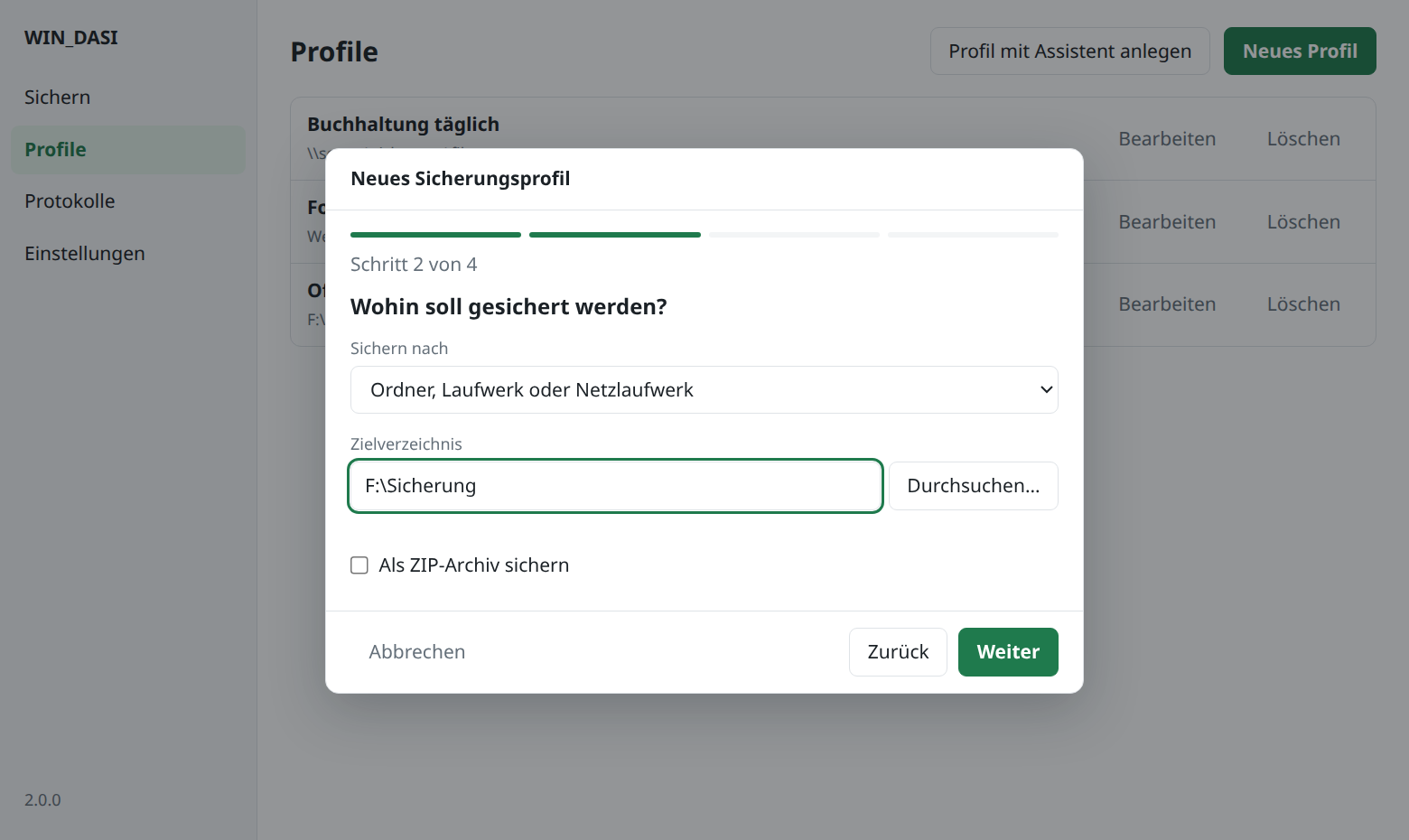
Schritt 4: Auswahl
Klicken Sie auf Auswahl ändern…. Es öffnet sich die Dateiauswahl:
- Im oberen Bereich blättern Sie durch Laufwerke und Ordner. Ein Klick auf einen Ordnernamen öffnet ihn, Eine Ebene nach oben führt zurück.
- Haken Sie die Ordner und Dateien an, die gesichert werden sollen.
- Klicken Sie auf Hinzufügen. Die Auswahl erscheint unten unter Wird gesichert, zusammen mit der Zahl der Ordner und Dateien und der Gesamtgröße.
- Mit Übernehmen kehren Sie zum Assistenten zurück.
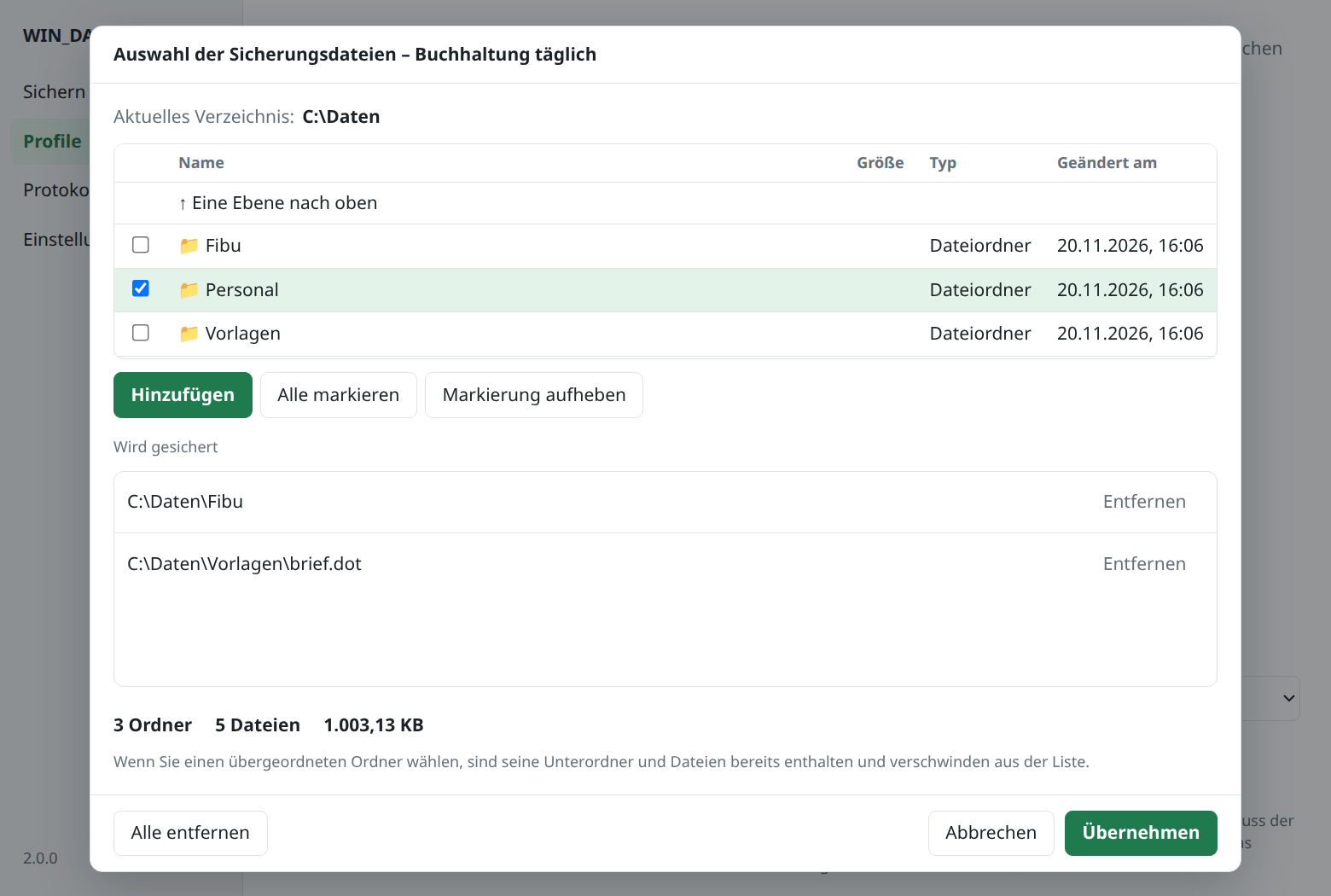
Die Auswahl ist einschließend: Wenn Sie einen übergeordneten Ordner wählen, sind seine Unterordner bereits enthalten und verschwinden aus der Liste.
Wenn Sie nur bestimmte Dateitypen sichern wollen, tragen Sie einen Dateifilter ein, zum Beispiel *.docx;*.xlsx.
Schritt 5: Zusammenfassung und erste Sicherung
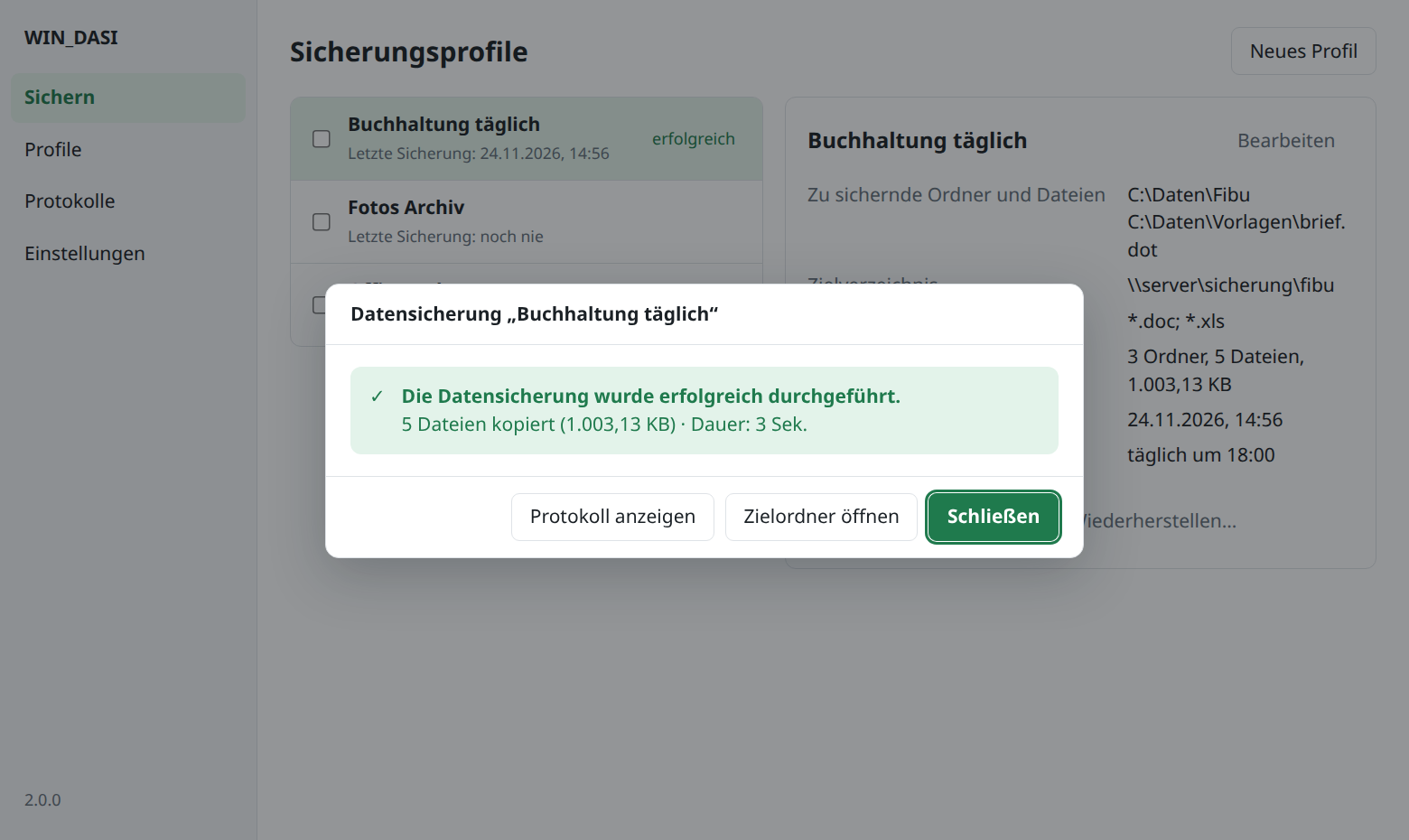
Der letzte Schritt zeigt alle Angaben. Setzen Sie den Haken bei Sicherung anschließend sofort starten und klicken Sie auf Profil anlegen. WIN_DASI zählt die Dateien, kopiert sie und zeigt am Ende das Ergebnis.
Prüfen, ob alles da ist
Öffnen Sie über Zielordner öffnen das Ziel im Dateimanager. Dort liegen Ihre Ordner als normale Dateien, außerdem das Protokoll WIN_DASI.LOG. Öffnen Sie eine der gesicherten Dateien zur Probe.
Wie geht es weiter?
- Damit die Sicherung zur Gewohnheit wird: ein Express-Symbol auf dem Desktop anlegen oder die automatische Sicherung einschalten.
- Die übrigen Einstellungen eines Profils beschreibt Sichern und Profile bearbeiten.
- Einmal ausprobieren, wie das Wiederherstellen funktioniert, bevor Sie es brauchen.