
Automatische Sicherung nach Zeitplan
Die zuverlässigste Sicherung ist die, an die niemand denken muss. WIN_DASI kann jedes Profil täglich oder an bestimmten Wochentagen zu einer festen Uhrzeit sichern.
Zeitplan einrichten
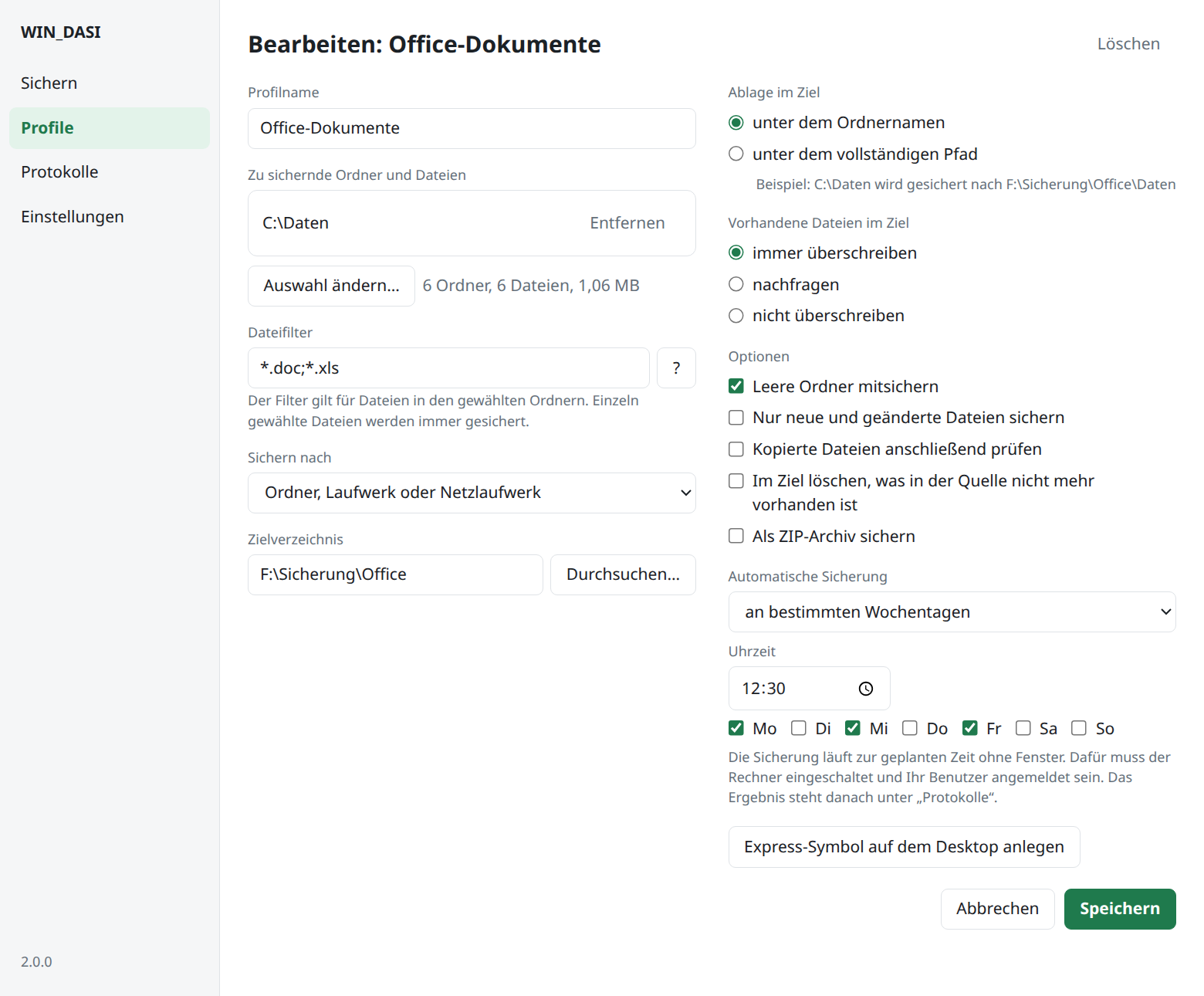
- Öffnen Sie unter Profile das Profil mit Bearbeiten.
- Wählen Sie unter Automatische Sicherung entweder täglich oder an bestimmten Wochentagen.
- Stellen Sie die Uhrzeit ein und haken Sie gegebenenfalls die Wochentage an.
- Klicken Sie auf Speichern. WIN_DASI meldet, dass die automatische Sicherung eingerichtet wurde.
In der Ansicht Sichern steht der Zeitplan anschließend bei den Einzelheiten des Profils, zum Beispiel „Mo, Mi, Fr um 12:30“.
Was dabei geschieht
WIN_DASI läuft nicht dauerhaft im Hintergrund. Es trägt für das Profil eine Aufgabe in die Zeitsteuerung des Betriebssystems ein: unter Windows in die Aufgabenplanung, unter Linux in die crontab Ihres Benutzers. Zur geplanten Zeit startet das Betriebssystem das Programm; es sichert ohne Fenster und beendet sich wieder.
Das Ergebnis finden Sie unter Protokolle und beim Profil unter „Letzte Sicherung“.
Voraussetzungen
- Der Rechner ist zur geplanten Zeit eingeschaltet und Ihr Benutzer ist angemeldet. Eine verpasste Sicherung wird nicht nachgeholt.
- Das Zielverzeichnis ist erreichbar. Ist es das nicht, wird nicht gesichert und das Protokoll nennt den Grund. WIN_DASI legt ein fehlendes Ziel bei einer automatischen Sicherung bewusst nicht an: Meist ist dann ein Datenträger nicht verbunden, und die Sicherung soll nicht unbemerkt an anderer Stelle landen.
- Im Profil ist bei vorhandenen Dateien nicht „nachfragen“ eingestellt, denn eine automatische Sicherung kann keine Fragen stellen.
Eine gute Uhrzeit wählen
Wählen Sie eine Zeit, zu der der Rechner sicher läuft, die Arbeit aber kaum stört, in einem Büro etwa die Mittagspause oder kurz vor Feierabend. Nachts zu sichern ist nur sinnvoll, wenn der Rechner dann eingeschaltet und der Benutzer angemeldet bleibt.
Sehen Sie in den ersten Tagen in die Ansicht Protokolle, ob die Sicherung zur geplanten Zeit gelaufen ist. Danach genügt ein gelegentlicher Blick.
Zeitplan ändern oder entfernen
Ändern Sie Uhrzeit oder Tage im Profil und speichern Sie; der Eintrag im Betriebssystem wird ersetzt. Wählen Sie nicht geplant, um die automatische Sicherung zu entfernen. Beim Löschen des Profils wird sie ebenfalls entfernt.