
In die Cloud und auf Server sichern
Statt in einen Ordner kann ein Profil auf entfernten Speicher sichern: auf die eigene Nextcloud, ein NAS, einen Mietserver oder einen Speicherdienst. So liegt eine Kopie Ihrer Daten außer Haus.
Welche Ziele es gibt
| Zielart | Geeignet für | Sie brauchen |
|---|---|---|
| WebDAV | Nextcloud, ownCloud, viele NAS-Geräte und Hoster | Adresse, Benutzername und Passwort. Bei Nextcloud und ownCloud am besten ein App-Passwort. |
| S3-kompatibler Speicher | Amazon S3, Backblaze B2, Wasabi, Hetzner Object Storage, MinIO und andere | Bucket, Zugriffsschlüssel und geheimen Schlüssel; außer bei Amazon S3 auch den Endpunkt des Anbieters. |
| SFTP-Server | eigene Server, Mietserver, NAS-Geräte | Server, Benutzername und Passwort oder eine Schlüsseldatei. |
| OneDrive, Google Drive, Dropbox | die genannten Dienste | eine einmalige Einrichtung (siehe unten), danach nur die Anmeldung im Browser. |
Ziel einrichten
- Öffnen Sie unter Profile das Profil mit Bearbeiten oder legen Sie ein neues an.
- Wählen Sie unter Sichern nach die Zielart.
- Tragen Sie die Angaben zur Verbindung ein. Unter Ordner im Speicher legen Sie fest, wohin gesichert wird, zum Beispiel
Sicherungen/Büro-PC. Fehlende Ordner legt WIN_DASI an. - Klicken Sie auf Verbindung testen. Das prüft Adresse und Zugangsdaten, ohne etwas zu sichern.
- Klicken Sie auf Speichern.
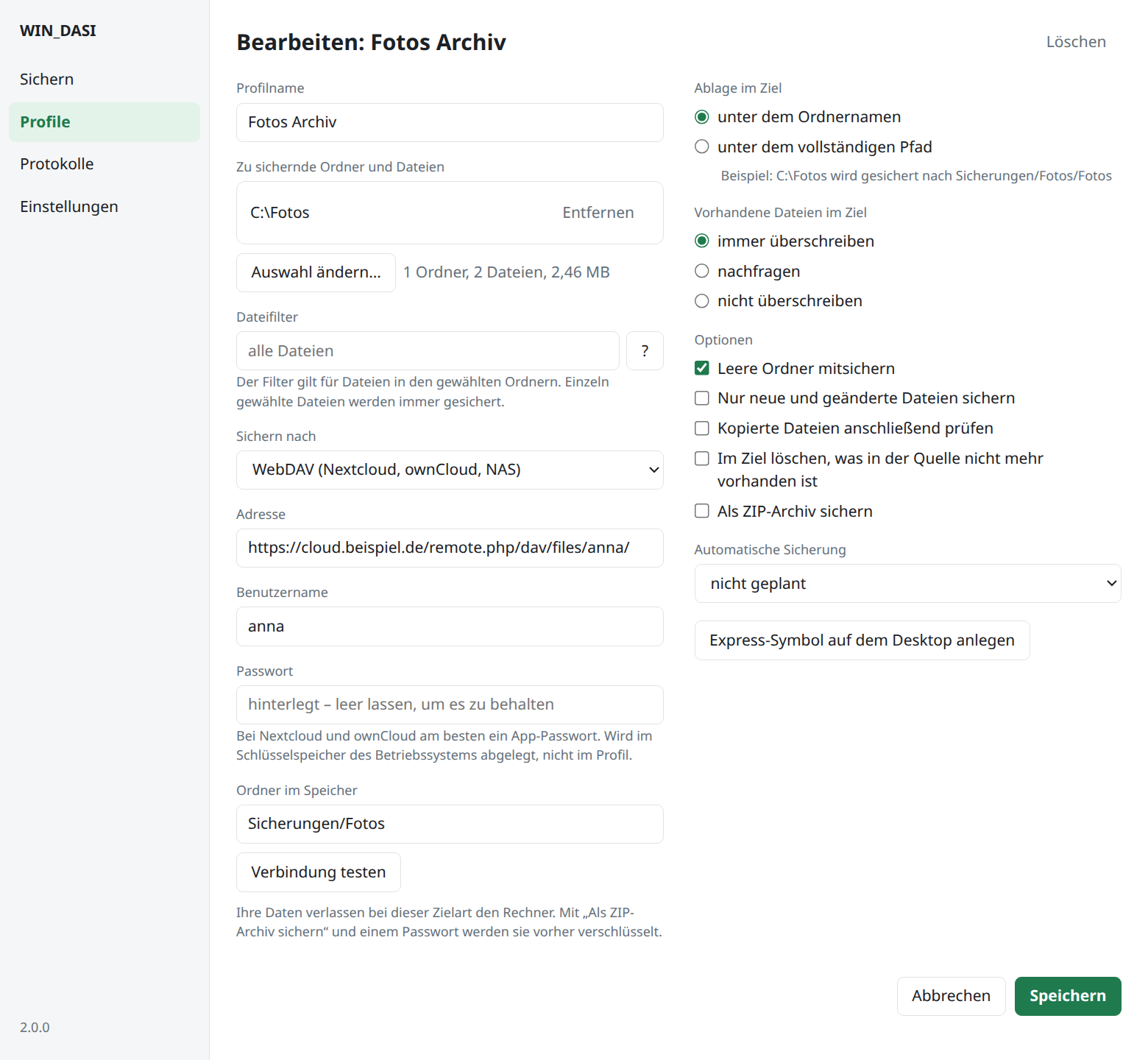
Passwörter und geheime Schlüssel stehen nicht im Profil, sondern im Schlüsselspeicher des Betriebssystems. Auf einem anderen Rechner geben Sie sie neu ein.
Vertraulichkeit: Bei diesen Zielarten verlassen Ihre Daten den Rechner. Mit Als ZIP-Archiv sichern und Archiv mit Passwort schützen werden sie vor dem Hochladen verschlüsselt (AES-256). Der Betreiber des Speichers kann sie dann nicht lesen. ZIP-Archiv und Passwort
Was anders ist als beim Sichern in einen Ordner
- Nur neue und geänderte Dateien sichern: Eine Datei gilt als unverändert, wenn sie im Ziel gleich groß und dort nicht älter ist als das Original.
- Kopierte Dateien anschließend prüfen vergleicht die Größe im Ziel mit dem Original.
- ZIP-Archiv: Das Archiv entsteht zuerst im Temp-Verzeichnis und wird dann als eine Datei hochgeladen. Dort muss so viel Platz frei sein, wie das Archiv groß wird.
- S3-Speicher kennen keine leeren Ordner; sie werden dort nicht angelegt.
- Zurückgeholte Dateien tragen das Datum der Wiederherstellung.
- Besteht zur Zeit der Sicherung keine Verbindung, wird nicht gesichert. Bei einer automatischen Sicherung steht das im Protokoll.
SFTP: der Fingerabdruck des Servers
Beim ersten Verbindung testen merkt sich WIN_DASI den Fingerabdruck des Servers und zeigt ihn im Profil an. Bei jeder Sicherung wird er geprüft. Weist sich der Server später anders aus, kommt keine Verbindung zustande – so landen Ihre Daten nicht bei einem fremden Rechner. Wurde der Server tatsächlich neu eingerichtet, löschen Sie den Fingerabdruck im Profil und testen die Verbindung erneut.
Der Ordner im Speicher gilt ab dem Ordner, in dem Sie nach der Anmeldung landen. Beginnt er mit /, gilt er ab der obersten Ebene des Servers, zum Beispiel /srv/sicherung.
OneDrive, Google Drive und Dropbox einrichten
Diese drei Dienste lassen nur Programme zu, die bei ihnen als Anwendung registriert sind. Solange keine Anwendungskennung hinterlegt ist, steht hinter dem Dienst „nicht eingerichtet“. Die Einrichtung ist einmal je Rechner nötig:
- Registrieren Sie beim Anbieter eine Anwendung: bei Microsoft im Entra Admin Center unter „App-Registrierungen“, bei Google in der Cloud Console als „OAuth-Client-ID“ vom Typ „Desktop-App“ (mit eingeschalteter Google Drive API), bei Dropbox in der App Console.
- Tragen Sie dort als Rücksprungadresse (Redirect URI)
http://localhost:53682/ein. - Tragen Sie die Kennungen in WIN_DASI unter Einstellungen im Abschnitt Cloud-Dienste ein und speichern Sie.
- Wählen Sie im Profil die Zielart und klicken Sie auf Bei … anmelden. Der Browser öffnet sich; nach Ihrer Zustimmung ist das Profil angemeldet.
Bei Google Drive sieht WIN_DASI nur Dateien, die es selbst dort abgelegt hat.
Cloud allein ist keine Datensicherung
Ein Ziel außer Haus schützt vor Brand, Diebstahl und Wasserschaden. Verlassen Sie sich trotzdem nicht auf einen einzigen Ort: Die 3-2-1-Regel empfiehlt eine zweite Kopie auf einem eigenen Datenträger. Mit zwei Profilen – eines auf die externe Festplatte, eines in die Cloud – ist das schnell eingerichtet.